PDF超级工具箱
PDFSuperToolbox
合并、拆分、OCR、压缩、水印——装在自己电脑里的 PDF 工具箱
这是什么
PDF超级工具箱是一款装在你自己电脑里的 PDF 处理工具:合并、拆分、页面编辑、图片互转、加密、水印、OCR、压缩、书签与元数据,12 个常用功能一个不缺,全部在本机完成。文件不上传、不联网,处理合同、报表、扫描件这类敏感文档更放心。
下载渠道
下载后解压即用,不需要装运行库;软件全程在本机运行,文件不上传。
怎么用
安装
- 通过微信公众号「HRX 工具库」获取软件包,得到一个 zip 压缩包
- 将压缩包解压到任意文件夹(建议放在非系统盘,如 D 盘)
- 无需安装,解压即用
启动
- 打开解压后的文件夹,双击「PDF超级工具箱.exe」
- 首次启动如遇杀毒软件提示,选择「允许运行」即可(软件不联网、不上传文件,可在防火墙中完全禁止其联网)
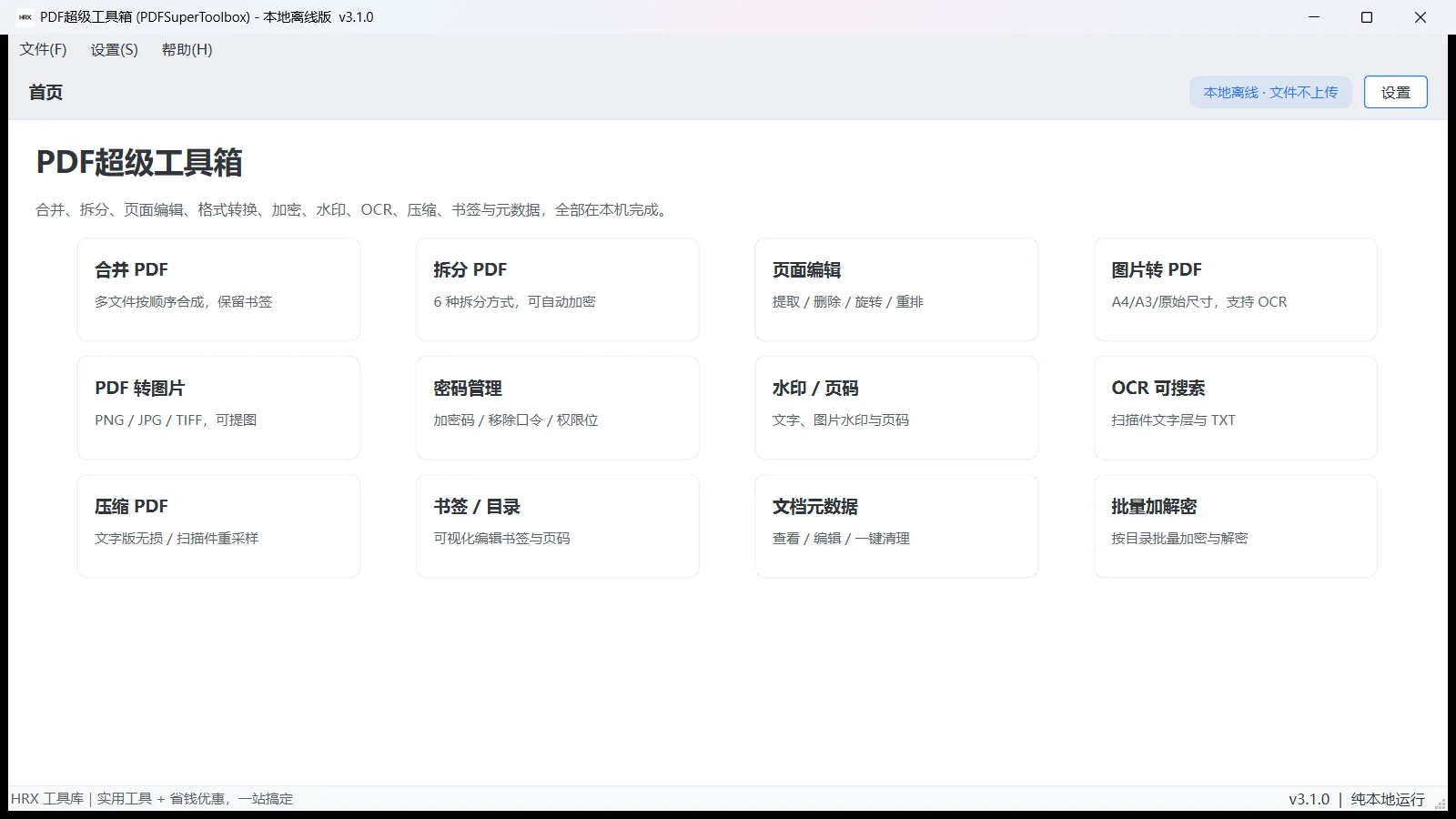
- 启动后看到主界面,12 个功能以卡片排列,点击卡片进入对应功能:
功能详解
通用操作
以下操作在所有功能页中通用:
- 进入与返回:首页点击功能卡片进入;点击左上角【← 首页】返回(快捷键 Ctrl+Shift+H)
- 导入文件:把文件直接拖到输入框,或点击【选择】按钮浏览;加密 PDF 需先在【打开密码】一栏输入原口令再载入
- 开始与取消:右下角【开始处理】运行任务;处理中可点【取消】协作停止,已完成的文件会保留
- 输出不覆盖:输出文件已存在时自动追加 _1、_2 序号,不会覆盖
- 首选项:右上角【设置】可调整默认 DPI、图片格式、OCR 语言
- 快捷键:F1 打开使用说明;Ctrl+Q 退出
页面编辑
这个功能做什么:载入 PDF 后以缩略图方式查看每一页,对勾选的页面执行提取、删除、旋转或重排。
操作步骤:
- 点击【页面编辑】卡片,在【PDF 文件】选择或拖入 PDF,点击【载入页面】
- 在缩略图区勾选要处理的页面(Ctrl / Shift 可多选)
- 点击【用选中页填入范围】,在【操作类型】选择「提取选中页为新 PDF」(也可选删除、旋转、重排)
- 确认【保存为】路径,点击【开始处理】
操作后你会看到:状态栏提示「已提取 N 页」,输出文件名自动带上「_提取」后缀。
合并 PDF
这个功能做什么:把多个 PDF 按列表顺序合成一个文件,可选保留书签、统一页面尺寸。
操作步骤:
- 点击【合并 PDF】卡片,点击【+ 添加文件】选择至少 2 个 PDF
- 用【上移】【下移】或拖动条目调整顺序,也可点【按文件名排序】
- 在【合并选项】按需设置:文件排序、统一为 A4/A5、插入空白页、元数据策略(默认保留源文档书签)
- 在【保存为】确认输出文件名,点击【开始合并】
操作后你会看到:状态栏提示合并完成与总页数;输出文件默认以「合并结果_日期_时间」命名。
拆分 PDF
这个功能做什么:把一份 PDF 拆成多个文件,提供 6 种拆分方式,还能给每个产物自动加密。
操作步骤:
- 点击【拆分 PDF】卡片,选择要拆分的 PDF
- 在【拆分模式】选择方式:
- 按页码范围:如填
1-3,5,8-end,每个逗号片段生成一个独立文件 - 固定份数 / 每 N 页 / 每页单独:按数量或页数切分
- 书签层级:按书签起始页切分,书签名作为文件名
- 按文件大小:按目标大小近似拆分(误差约 ±10%)
- 如需给拆分产物加密,勾选【为每个拆分产物设置打开密码】并设置密码与强度
- 在【输出目录】选择保存位置,点击【开始拆分】
操作后你会看到:每个片段生成一个 PDF,文件名自动带上页码范围(如 docA_1-2.pdf)。
图片转 PDF
这个功能做什么:把 JPG/PNG/BMP/TIFF/WebP 图片按顺序合成一个 PDF,可选生成可搜索文字层。
操作步骤:
- 点击【图片转 PDF】卡片,点击【+ 添加图片】选择图片(也可整个文件夹一起加入)
- 用【上移】【下移】调整图片顺序
- 在【排版选项】设置页面尺寸(A4/A3/原始/自定义)、方向、图片位置、边距、DPI;多图之间可插入空白页
- 如需让合成后的 PDF 可以搜索文字,勾选【生成可搜索文字层(OCR)】并选择语言
- 在【保存为】确认输出文件名,点击【开始生成】
操作后你会看到:生成一个 PDF,每张图片占一页(插空白页时按规则加页)。
PDF 转图片
这个功能做什么:把 PDF 每一页渲染成图片导出,或直接提取文档里内嵌的原始图片。
操作步骤:
- 点击【PDF 转图片】卡片,选择 PDF 文件
- 在【导出方式】选择「逐页渲染为图片」或「提取文档内嵌图片」
- 逐页渲染时可设置图片格式(PNG/JPG/TIFF)、DPI、页码范围与 JPG 质量
- 在【输出目录】选择保存位置,点击【开始导出】
操作后你会看到:输出目录里按页生成图片文件,文件名带三位页号(如 docA_第001页.png)。
密码管理
这个功能做什么:给自有 PDF 加打开密码、移除自己文档的口令、重设权限位。不提供任何密码破解能力。
操作步骤:
- 点击【密码管理】卡片,选择 PDF;若文件已加密,先在【打开密码】输入原口令
- 按需切换三个标签页:
- 加打开密码:输入打开密码与确认密码,可选权限密码、打印/修改/复制/注释权限,强度选 AES-128 或 AES-256
- 移除自有文档口令:在上方【打开密码】输入原口令,验证通过后生成无密码副本
- 设置权限位:在可打开文件的前提下重设权限密码与各项权限
- 确认【保存为】路径,点击【开始加密】(或【开始移除口令】/【应用权限位】)
操作后你会看到:状态栏提示「已加密(AES-256)」及输出文件名;打开输出文件时需要输入你设置的密码。
批量加解密
这个功能做什么:对一个文件夹里的全部 PDF 一次性加密或解密,可选递归子目录,完成后给出汇总。
操作步骤:
- 点击【批量加解密】卡片,切换到【批量加密】(或【批量解密】)标签
- 选择【PDF 目录】与【输出目录】;如需处理子文件夹,勾选【包含子目录】
- 输入打开密码与确认密码(解密时填原口令)
- 选择加密强度(默认 AES-256),点击【开始加密】
操作后你会看到:日志区逐个显示处理结果,并汇总「总数 / 成功 / 失败 / 跳过」数量;已加密的文件在批量加密时会自动跳过。
水印与页码
这个功能做什么:给 PDF 添加文字水印、图片水印或页码。只做添加,不去除水印。
操作步骤:
- 点击【水印 / 页码】卡片,选择 PDF 文件
- 在三个标签页中选择:
- 文字水印:输入水印文字,设置字号、角度、颜色、透明度与平铺布局(支持九宫格),可选应用范围与奇偶页
- 图片水印:选择 PNG 透明底图片,设置缩放与透明度
- 页码:选择页码格式(第 X 页 / 共 Y 页、X / Y、X-Y、纯数字),设置页眉或页脚、左中右位置、字号与颜色
- 确认【保存为】路径,点击【开始处理】
操作后你会看到:状态栏提示「水印完成 / 页码完成」及输出文件名与大小。
压缩 PDF
这个功能做什么:给 PDF 瘦身。文字版走无损重写,清晰度零损失;扫描件按档位重采样重建,体积明显变小。
操作步骤:
- 点击【压缩 PDF】卡片,选择 PDF 文件
- 在【预设】选择档位:极速(屏幕阅读)、均衡(日常)、高质量(打印)或自定义 DPI 与质量
- 确认【保存为】路径,点击【开始压缩】
操作后你会看到:显示压缩前后大小对比。文字版 PDF 的文字仍可正常选中复制;扫描件重采样后会丢弃原文字层。
书签与目录
这个功能做什么:以树形结构可视化编辑 PDF 书签:新增、删除、重命名、调层级、改目标页,保存时完整重建书签树。
操作步骤:
- 点击【书签 / 目录】卡片,选择带书签的 PDF(无书签时可用【新增同级】【新增子级】从零建目录)
- 在书签树中点击选中某个书签,在【编辑选中节点】修改【标题】与【目标页】,点击【应用修改】
- 用【删除】【上移】【下移】调整书签结构
- 如需逻辑页码(封面罗马数字、正文从 1 开始),勾选【启用逻辑页码】并设置正文起始页与前缀
- 确认【保存为】路径,点击【保存书签】
操作后你会看到:输出 PDF 的书签与编辑结果一致,在阅读器侧边栏可直接跳转。
文档元数据
这个功能做什么:查看并编辑 PDF 的标题、作者、主题、关键字等属性;分发前可一键清理全部元数据(含隐藏的 XMP 信息)。
操作步骤:
- 点击【文档元数据】卡片,选择 PDF,各属性自动载入
- 直接修改 Title、Author、Subject、Keywords、Creator、Producer 各栏
- 如需清空所有属性,点击【一键清理元数据】
- 确认【保存为】路径,点击【保存元数据】
操作后你会看到:输出 PDF 的属性与编辑结果一致;一键清理后属性为空,适合对外分发前处理。
OCR 可搜索 PDF
这个功能做什么:把扫描件、图片型 PDF 识别成「可以搜索文字」的 PDF——画面像素不变,底下多了一层看不见的文字,可选中、可复制、可搜索;还能同时导出纯文本 TXT。
操作步骤:
- 点击【OCR 可搜索】卡片,选择扫描件或图片型 PDF
- 在【识别设置】选择识别语言(中英混合/简体中文/英文)与渲染 DPI(默认 200)
- 如需纯文本,勾选【同时导出纯文本 TXT】
- 确认【保存为】路径,点击【开始识别】,等待进度条走完(页数多时需要一些时间)
操作后你会看到:输出 PDF 外观与原件一致,但其中的文字可以被选中与搜索;勾选 TXT 时同目录会生成同名 .txt 文件。
运行环境
| 项目 | 要求 |
|---|---|
| 操作系统 | Windows 10 / 11(64 位) |
| 其他依赖 | 无需额外安装,软件包已内置全部组件 |
常见问题
- 打开加密 PDF 时提示需要密码?
-
原因:文件带有打开密码,软件不会绕过任何密码。
解决:在页面的【打开密码】一栏输入该文件的原口令,再载入或开始处理。
- OCR 点击开始后提示未安装识别组件(QP-5001)?
-
原因:OCR 依赖本地识别组件,完整软件包已内置;若组件文件被杀毒软件误删或使用了精简包,会出现该提示。
解决:重新解压完整的软件包再运行;识别语言在当前版本内置中英混合模型,其他语言选项暂不切换模型。
- 按文件大小拆分,结果和设定的大小不一致?
-
原因:PDF 内部结构决定了只能近似切分,误差约 ±10%。
解决:属正常现象。对大小敏感时,建议改用「按页码范围」或「每 N 页」精确控制。
- 输出目录可以和输入目录选同一个吗?
-
原因:同目录读写容易造成混淆,软件做了限制。
解决:为输出单独选择另一个文件夹;批量递归处理时,也不要把输出目录放在输入目录内部。
- 输出文件会覆盖已有文件吗?
-
原因:默认保护已有文件。
解决:无需操作。输出文件名重复时自动追加 _1、_2 序号,原文件不受影响。
- 处理到一半不想等了怎么办?
-
原因:大文件或大批量任务耗时较长。
解决:点击【取消】协作停止,已完成的文件会保留,未完成部分不会残留临时文件。
- 压缩后文件没有明显变小?
-
原因:文字版 PDF 走无损重写,以保持文字清晰为先,体积变化有限;扫描件才会显著变小。
解决:扫描版 PDF 选择「极速」或「均衡」档重新压缩;文字版如需大幅减小,可先转图片再压缩(会失去文字层)。
注意事项
- 请仅处理你本人或所在公司合法拥有版权的文档;软件不提供破解他人加密 PDF、去除他人版权水印的功能,违规使用的责任由使用者自行承担
- 软件全程本地运行、不联网、不上传任何文件;可在防火墙中完全禁止其联网
- 「按文件大小拆分」为近似拆分,误差约 ±10%
- 输出目录不能与输入目录相同;递归批量处理时不要把输出目录放在输入目录内部
其它叫法与搜索词
也有人叫它PDF工具、pdf合并、pdf拆分。
英文名 PDFSuperToolbox,
想找这类工具时常见的说法:拆分、页面编辑、图片互转、加密、水印、OCR、压缩、书签与元数据、不联网、处理合同、报表、书签可保留。